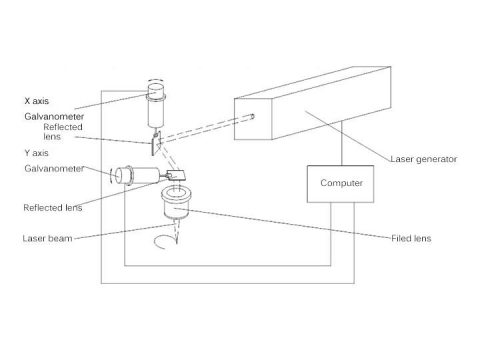

Дефиниција
Шта је ЕЗЦАД?
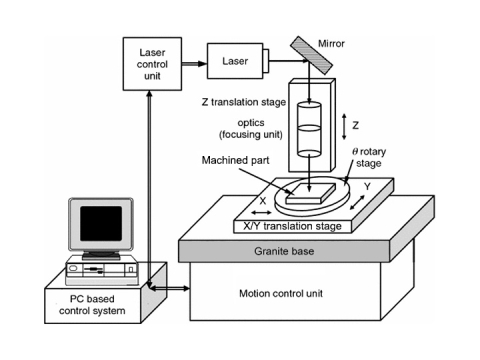
ЕЗЦАД је паметан софтвер за систем ласерског обележавања, који се користи на 32-битном или 64-битном оперативном систему Виндовс КСП, Виндовс 7, Виндовс 8 и Виндовс 10. ЕЗЦАД ће покретати УСБ контролну плочу за машину за ласерско обележавање да би означио текст, шаре и фотографије на површини објекта.

Карактеристике
1. Корисници могу слободно дизајнирати своју графику.
2. Подржани су различити типови фонтова. Као што су ТруеТипе, СХКС, ЈСФ (фонт за једну линију дефинисан од стране ЕЗЦАД-а), ДМФ (матрични фонт), једнодимензионални бар код, дводимензионални бар код и тако даље).
3. Флексибилни променљиви текст: мења текст у реалном времену док је у ласерској обради. Екцел датасхеет је подржан.
4. Може преко серијског порта директно читати текстуалне податке.
5. Може преко мреже директно читати текстуалне податке.
6. Снажна функција за уређивање чворова чини модификацију криве лакшом.
7. Софтвер подржава 265 „оловки“, које се користе за цртање графике и могу се подесити различити параметри обраде.
8. Подржани су уобичајени типови слика. (бмп, јпг, гиф, тга, пнг, тиф, итд.)
9. Подржане су уобичајене векторске слике (аи, дкф, дст, плт, итд.).
10. Обрада слике (Сиве нијансе, трансформације беле/црне).
11. Моћне функције шрафирања, као што је подршка округлог отвора.
12. Погодније ИО операције и лакше усклађивање помоћне опреме.
13. Подржава динамички фокус (систем за обраду 3 осе).
14. Подржава директно СПИ Г3 ласер са влакнима и најновији ИПГ_ИЛП и ИПГ_ИЛПМ ласер са влакнима.
15. Систем подршке за отварање језика олакшава покретање софтвера на платформи различитих језика.
инсталација
Како да уградите ЕЗЦАД софтвер за вашу машину за ласерско обележавање?
ЕЗЦАД софтвер може да ради на лаптопу или рачунару са 900МХз ЦПУ-ом и најмање 256МБ РАМ-а. Генерално, препоручујемо најбржи доступни лаптоп или рачунар. ЕЗЦАД је развијен у Мицрософт Виндовс КСП и радиће у Виндовс КСП, Виндовс 7, Виндовс 8 и Виндовс10.
Инсталација EZCAD-а је веома једноставна. Само треба да копирате EZCAD фасциклу која се налази на инсталационом CD-у на чврсти диск, а затим двапут кликнете на EZCAD.exe у директоријуму EZCAD-а да бисте покренули софтвер.
ЕЗЦАД понекад захтева софтверски сигурносни уређај. Овај уређај се укључује у УСБ порт на рачунару. Ако нема кључа или кључ није правилно инсталиран, појавиће се упозорење и софтвер ће радити у демо стању. У демо стању, можемо да проценимо софтвер, али не можемо да сачувамо датотеке и не можемо да контролишемо машину за ласерско обележавање.
Корак 1. Копирајте садржај УСБ диска, фасцикле софтвера ЕЗЦАД на свој рачунар. Обратите пажњу на додатне датотеке и фасцикле унутар фасцикле ЕЗЦАД.
Корак 2. Уверите се да је УСБ кабл повезан са задње стране ласерске контролне јединице на „Моји документи“ на рачунару и да је тастер за напајање ласера укључен.
Корак 3. Са мишем, кликните левим тастером миша на иконицу покретања прозора и кликните левим тастером миша на уређаје и штампаче. Требало би да видите и неодређени уређај, УСБЛМЦВ2 са жутим дугметом упозорења.
Корак 4. Кликните десним тастером миша на УСБЛМЦВ2 и изаберите својства. На картици хардвер изаберите контролну плочу ласерских ознака, кликните на својства, изаберите картицу драјвера. Кликните на ажурирање драјвера и изаберите ручну претрагу. Идите на Моји документи > ЕЗЦАД > Управљачки програми. Изаберите 32-битну или 64-битну фасциклу која одговара вашем рачунару. Ваш систем би требало да одговори да је управљачки програм успешно ажуриран.
Напомена: Ове информације о свом рачунару можете сазнати тако што ћете отићи на Старт > Контролна табла > Систем.
Корак 5. Затим направите пречицу до ЕЗЦАД програма на следећи начин:
Отворите фасциклу ЕЗЦАД. У фасцикли ЕЗЦАД требало би да видите датотеку ЕЗЦАД. Кликните десним тастером миша на датотеку апликације ЕЗЦАД и изаберите копију. Кликните десним тастером миша на радну површину и изаберите пречицу за лепљење. Затим можете користити пречицу да отворите софтвер и започнете ласерску израду креативних и профитабилних предмета.

Упутство за употребу (ПДФ)
Ово је упутство за употребу које је лако пратити почетницима о томе како да користите ЕЗЦАД софтвер за ласерске маркере корак по корак.
Кориснички приручник ЕЗЦАД софтвера за системе за ласерско обележавање
Разумевање EZCAD параметара за боље резултате обележавања
EZCAD параметри контролишу како ваш ласер интерагује са сваким материјалом, а добијање праве комбинације брзине, снаге и фреквенције одваја чист, поновљив траг од изгорелог. Савладавање 3 основна подешавања плус неколико подешавања специфичних за материјал откључава конзистентне резултате на нерђајућем челику, алуминијуму, пластици и премазаним површинама.
Основни параметри: брзина, снага и фреквенција
Панел Mark-Parameter у EZCAD-у контролише скоро сваки видљиви резултат на вашем радном предмету. Без обзира да ли покрећете машина за ласерско обележавање влакнимаје CO2 ласерски маркер, Или Систем за УВ ласерско обележавање, ове 3 вредности обликују сваки резултат:
✓ Брзина (мм/с): колико брзо галво глава помера сноп. Већа брзина даје светлије ознаке; мања брзина дубље гравирање.
✓ Снага (%): проценат укупног примењеног ласерског излаза. У комбинацији са фреквенцијом, контролише унос топлоте и контраст.
✓ Фреквенција (kHz): брзина импулса. Ниска фреквенција даје концентроване, дубоке импулсе за гравирање метала; висока фреквенција производи глађе, светлије површинске ознаке за пластику и анодизоване завршне обраде.
Пре подешавања, опозовите избор опције „Користи подразумеване параметре“ на десној табли, а затим кликните на „Примени на подразумевано“ да бисте закључали промене између сесија. Прво покрените малу тест мрежу на отпадном материјалу — влажност и површинска обрада померају оптимални опсег.
Препоручена подешавања за уобичајене материјале
Користите доњу табелу као почетну тачку за 30W извор влакана, а затим усавршите тестирањем. За комплетне кораке подешавања погледајте наше Упутство за подешавање система за ласерско маркирање.
| Материјал | Убрзати | снага | Фреквенција | Мера |
|---|---|---|---|---|
| Нерђајући челик (црни) | КСНУМКС мм / с | 70% | КСНУМКС кХз | Вишеструки пролаз за дубину |
| анодизед алуминиум | КСНУМКС мм / с | 30% | КСНУМКС кХз | Светли површински траг |
| АБС пластика | КСНУМКС мм / с | 30% | КСНУМКС кХз | Сингле пасс |
| месинг | КСНУМКС мм / с | 80% | КСНУМКС кХз | Благо дефокусирање |
| Обложен метал | КСНУМКС мм / с | 50% | КСНУМКС кХз | Један пролаз добро функционише |
За лиценциране и бесплатне алтернативе, прегледајте наш преглед најбољи софтвер за ласерско гравирање.

Најчешћа питања (FAQ)
Да ли је EZCAD компатибилан са Windows 11?
EZCAD2 ради на Windows XP-у до Windows 10. EZCAD3 подржава Windows 10 и 11 са 64-битним драјверима, мада ћете можда морати да онемогућите проверу потписа драјвера при првој инсталацији. Ускладите верзију са вашом ласерском контролном плочом.
Које формате датотека прихвата EZCAD?
EZCAD увози AI, DXF, PLT, DST, BMP, JPG, GIF, PNG, TIF и TGA датотеке. AI и DXF производе најчистије векторске резултате, док растерске слике треба да буду најмање 600 DPI за оштро гравирање.
Зашто се моје обележавање неочекивано успорава?
Подразумевани параметри поништавају прилагођене вредности када је означена опција „Користи подразумеване параметре“. Опозовите избор у пољу на десној табли, ручно ресетујте брзину и снагу, а затим кликните на „Примени на подразумевано“ да бисте задржали подешавања између сесија.
Могу ли користити EZCAD без УСБ адаптера?
Не. Без безбедносног адаптера у исправном USB порту, EZCAD ради у демо режиму, датотеке се не могу сачувати и ласер се неће активирати. Проверите Управитељ уређаја ако га не препозна.
Зашто постоје беле линије приликом обележавања црне боје на нерђајућем челику?
Промените метод шрафирања, мало дефокусирајте сноп, повећајте фреквенцију и подесите растојање линија. Означавање пристрасног фокуса преклапајућим линијама шрафирања елиминише празнине и производи једноличну црну завршну обраду.
Како да увезем Excel табелу са подацима за променљиви текст?
Користите алатку Текст, омогућите Омогући променљиви текст, изаберите Датотека и повежите свој CSV или Excel табелу. EZCAD се аутоматски креће кроз уносе, идеално за серијске бројеве и групно кодирање. Погледајте наше Водич за решавање проблема са софтвером за ласерско гравирање за уобичајене замке.
Да ли треба редовно да ажурирам EZCAD?
Да. Ажурирања исправљају сукобе драјвера и додају подршку за новије ласерске изворе. Упарите их са свакодневна рутина одржавања да би се одржале конзистентне перформансе.